







FTP入稿は、ご自身のパソコンにあるファイル(原稿データ)を当社のサーバーに直接アップロードしていただく入稿方法です。(メール入稿のような容量制限、遅延、不着等の心配がありません。)
メールでは入稿不可能な容量の大きいデータも、簡単な操作でご入稿が可能となります。
FTP入稿をお考えの方は、下記内容をご確認下さい。
FTP入稿に必要な物
- インターネットに接続出来る環境(高速回線を推奨)
- FTPクライアントソフト
Windows ⇒ FFFTP ※FFFTPはフリーウエアです。
Macintosh ⇒ Fetch日本語版 ※Fetch日本語版はシェアウエアです。(試用可) - 圧縮ソフト
Windows ⇒ +Lhaca ※+Lhacaはフリーウエアです。
Macintosh ⇒ MacLHA ※MacLHAはフリーウエアです。
FTP入稿の注意点
- FTP入稿をご希望の方は、事前にメールフォームよりその旨をお知らせ下さい。
その後、アカウント&パスワードを記したメールをお送り致します。
ただし、土・日・祝日は休業日となりますので、翌営業日の発行となります。金曜17時以降にご請求頂いた分の発行は月曜日になります。 - アカウント&パスワードのご請求は必ず入稿される方がご請求下さい。
- データは必ず圧縮して下さい。圧縮形式は.lzh、.zip、.sitに対応しております。Windowsの場合はlzh、Macの場合はsitまたはzipをご利用下さい。
- 圧縮するファイル、フォルダ、圧縮後のファイルなどの名前は、全て半角英数字6文字以内(拡張子含まず)で付けて下さい。また、Macをご使用の方は拡張子を忘れずに付けて下さい。
- 圧縮ファイルが100MBを超える容量になった場合は、ファイルを分割して圧縮して下さい。
- 発注書も忘れずアップロードして下さい。出力見本がある場合もアップロードして下さい。
- アカウント&パスワードは発行日より1ヶ月間有効です。有効期間が過ぎた場合は、再度のご請求が必要となります。
- アップロード時、データの破損や転送エラーなどがあった場合には、メディアでの再送付をお願いする場合もございます。その場合、納期のご希望に添えかねる場合もございますので、FTP入稿は必ず充分な余裕を持ってご利用下さい。
- データアップロード後は、原稿が届いているかどうかお電話にてご確認下さい。
設定方法
ホスト名:
アカウント :ご注文受付後メールにてお知らせします。
パスワード :ご注文受付後メールにてお知らせします。



Windows(FFFTP)の場合
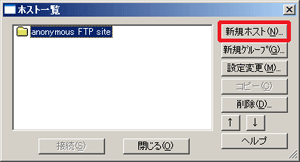
1.起動すると、「ホスト一覧」ダイアログが表示されますので、「新規ホスト」ボタンをクリックします。
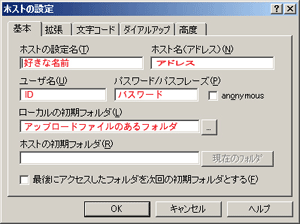
2.下記のように入力し、「OK」をクリックします。
ホストの設定名
⇒ 解りやすい名前を自由に入力して下さい。
ホスト名
⇒ メールにてお送りしたIPアドレスをご入力下さい。
ユーザ名
⇒ メールにてお送りしたIDをご入力下さい。
パスワード
⇒ メールにてお送りしたパスワードをご入力下さい。
ローカルの初期フォルダ
⇒ 転送する圧縮ファイルが含まれているフォルダを指定して下さい。
ホストの初期フォルダ
⇒ 特に指定しないで下さい。
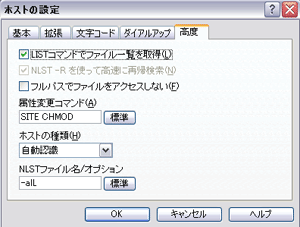
3.「高度」タブの「LISTコマンドでファイル一覧を取得」にチェックを入れ「OK」をクリックします。
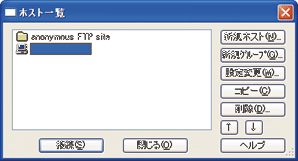
4.「ホスト一覧」から「ホストの設定名」で任意に設定した名前を選択し「接続」をクリックします。
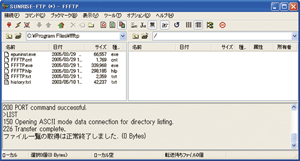
5.「ファイル一覧の取得は正常終了しました」と表示されたら、左側のローカルフォルダからアップロードする圧縮ファイルを選択し、メニューから「コマンド」→「アップロード」を選択するか、アップロードボタンを押して下さい。
右側の窓に送信したファイルが表示されたら送信完了です。ここには「.basketdir」「Recycle Folder」というフォルダが表示されていますが、ここは操作しないで下さい。必ず、最初に表示されたディレクトリにファイルをアップロードして下さい。 また、一度アップロードされたデータはダウンロードできません。 送信が完了したら、アプリケーションを終了して下さい。接続は自動的に切断されます。
Macintosh(Fetch)の場合
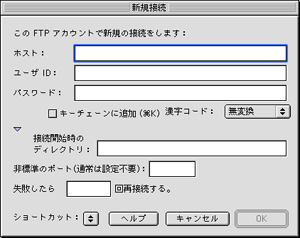
1.起動すると、「新規接続」ダイアログが表示されます。
ここでは「キャンセル」を押して、一度閉じます。
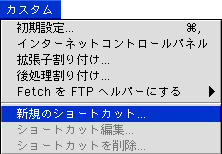
2.メニューから、「カスタム」→「新規のショートカット」を選択します。
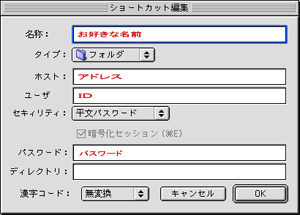
3.「ショートカット編集」ダイアログが表示されるので、下記のように入力し、「OK」をクリックします。
名称
⇒ 解りやすい名前を自由に入力して下さい。
ホスト
⇒ メールにてお送りしたIPアドレスをご入力下さい。
ユーザ
⇒ メールにてお送りしたIDをご入力下さい。
パスワード
⇒ メールにてお送りしたパスワードをご入力下さい。
ディレクトリ
⇒ 特に指定しないで下さい。
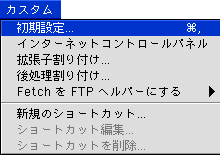
4.メニューから、「カスタム」→「初期設定」を選択します。
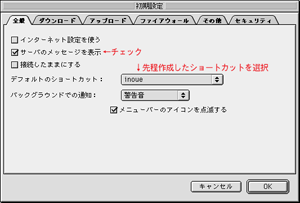
「初期設定」ダイアログが表示されるので、「全般」タブを選択し、「デフォルトのショートカット」で先程作成したショートカットを選択します。 「サーバのメッセージを表示」をチェックします。
ここまで設定したら、一度アプリケーションを終了させて下さい。
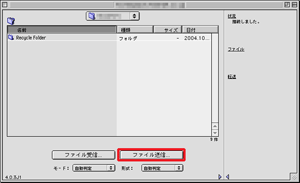
5.再度起動させると、設定した接続先が表示されていますので、「OK」をクリックして接続します。
接続が成功すると下記ダイアログが表示されますので、「ファイル送信」から送信する圧縮ファイルを選択し、アップロードして下さい。
送信したファイルが表示されたら送信完了です。ここには「Recycle Folder」というフォルダが表示されていますが、ここは操作しないで下さい。必ず、最初に表示されたディレクトリにファイルをアップロードして下さい。
また、一度アップロードされたデータはダウンロードできません。
送信が完了したら、アプリケーションを終了して下さい。接続は自動的に切断されます。

